VPN на iPhone
Настройка Karing по шагам: от установки до первого подключения. Сначала выключите другие VPN.
Откройте свой QR на компьютере или другом устройстве. Сканировать его будем камерой iPhone.
Шаг 1 из 16
Установите Karing
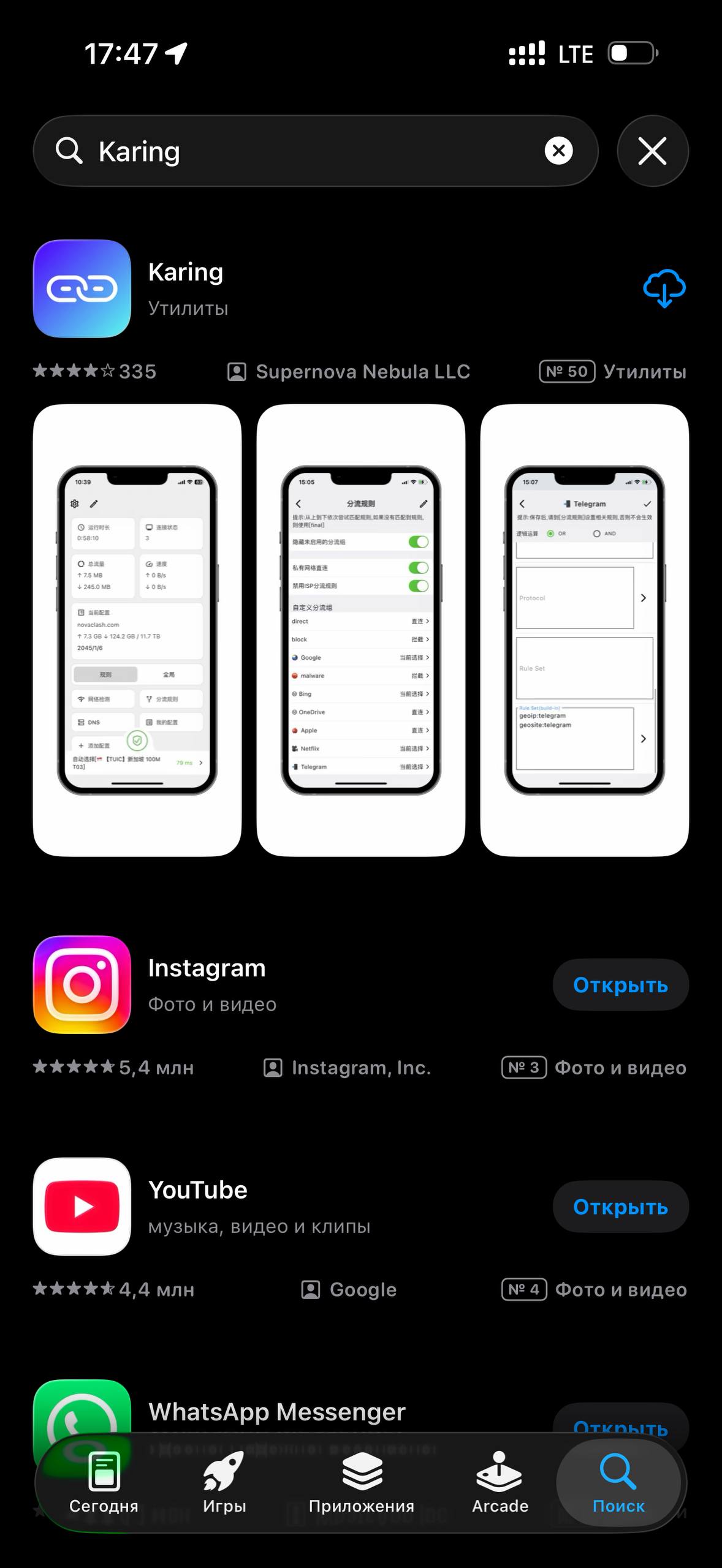
- На iPhone откройте App Store и в поиске напишите Karing. Или нажмите кнопку «Karing в App Store» под этим текстом.
- Найдите приложение Karing со значком цепочки на сине-голубом фоне, как на фото.
- Нажмите «Загрузить» или значок облака справа от названия. Дождитесь установки и нажмите «Открыть».
Это не QR подключения
 Увеличить
Шаг 2 из 16
Пройдите первый запуск
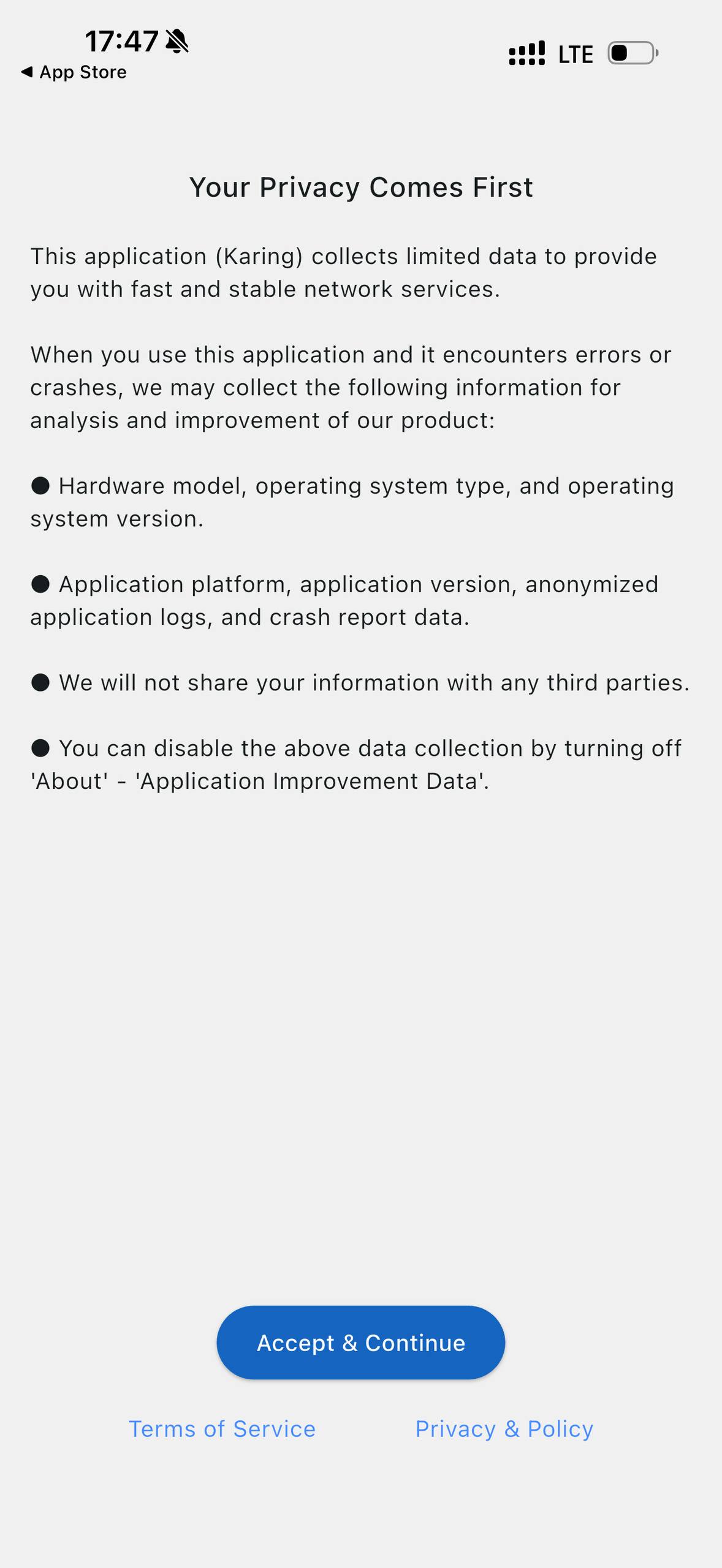
- При первом запуске появится экран «Your Privacy Comes First».
- Ознакомьтесь с условиями и политикой конфиденциальности. Если согласны, нажмите синюю кнопку «Accept & Continue» внизу.
Если Karing уже был настроен и сразу открыл главную страницу, перейдите к шагу «Добавьте профиль».
 Увеличить
Шаг 3 из 16
Выберите русский язык
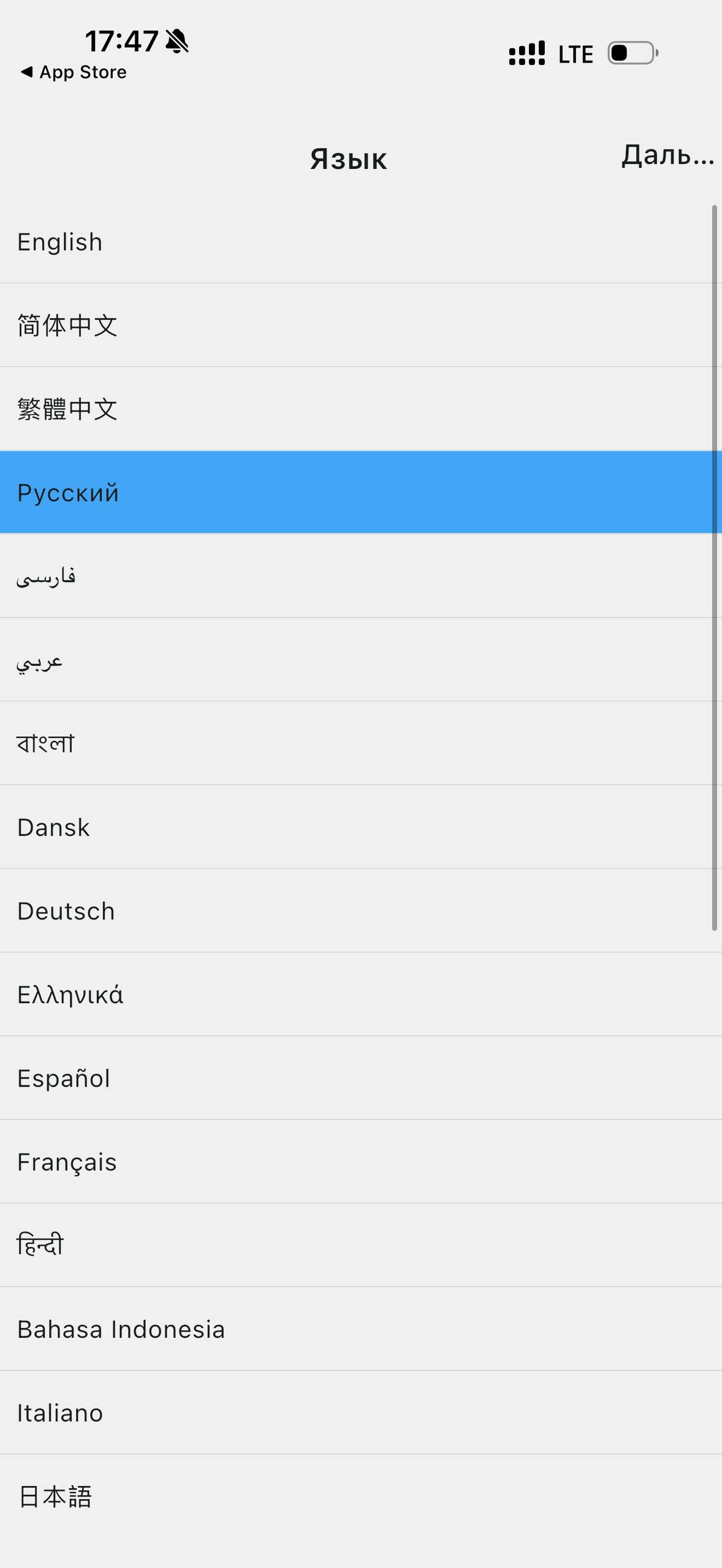
- Нажмите строку «Русский». Она выделится синим цветом.
- Нажмите «Далее» в правом верхнем углу. На небольшом экране надпись может выглядеть как «Даль...».
 Увеличить
Шаг 4 из 16
Пройдите выбор региона
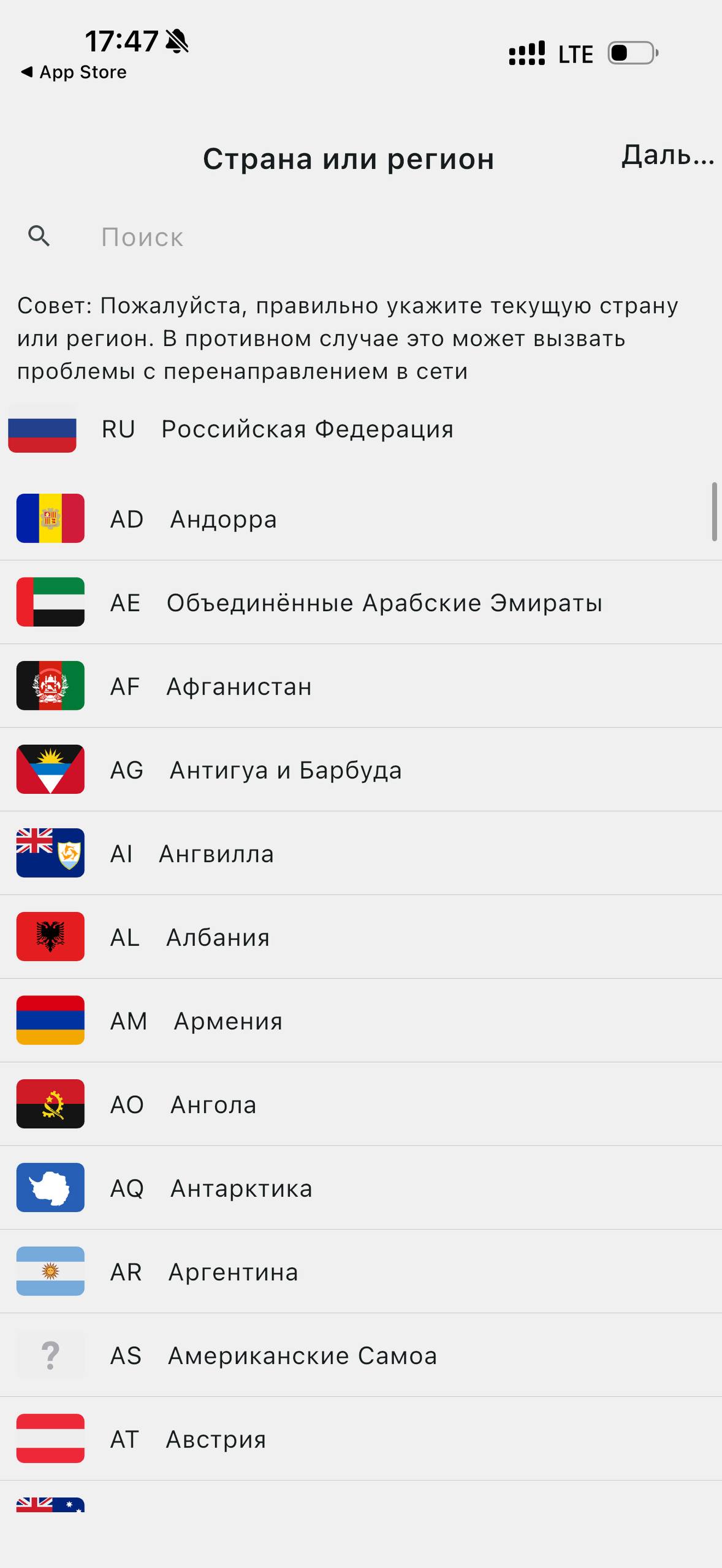
- На экране «Страна или регион» просто нажмите «Далее» в правом верхнем углу.
На фото уже указана Российская Федерация. Если у вас определилась другая страна, сначала выберите ту, где вы сейчас находитесь.
 Увеличить
Шаг 5 из 16
Выберите сервисы ползунками
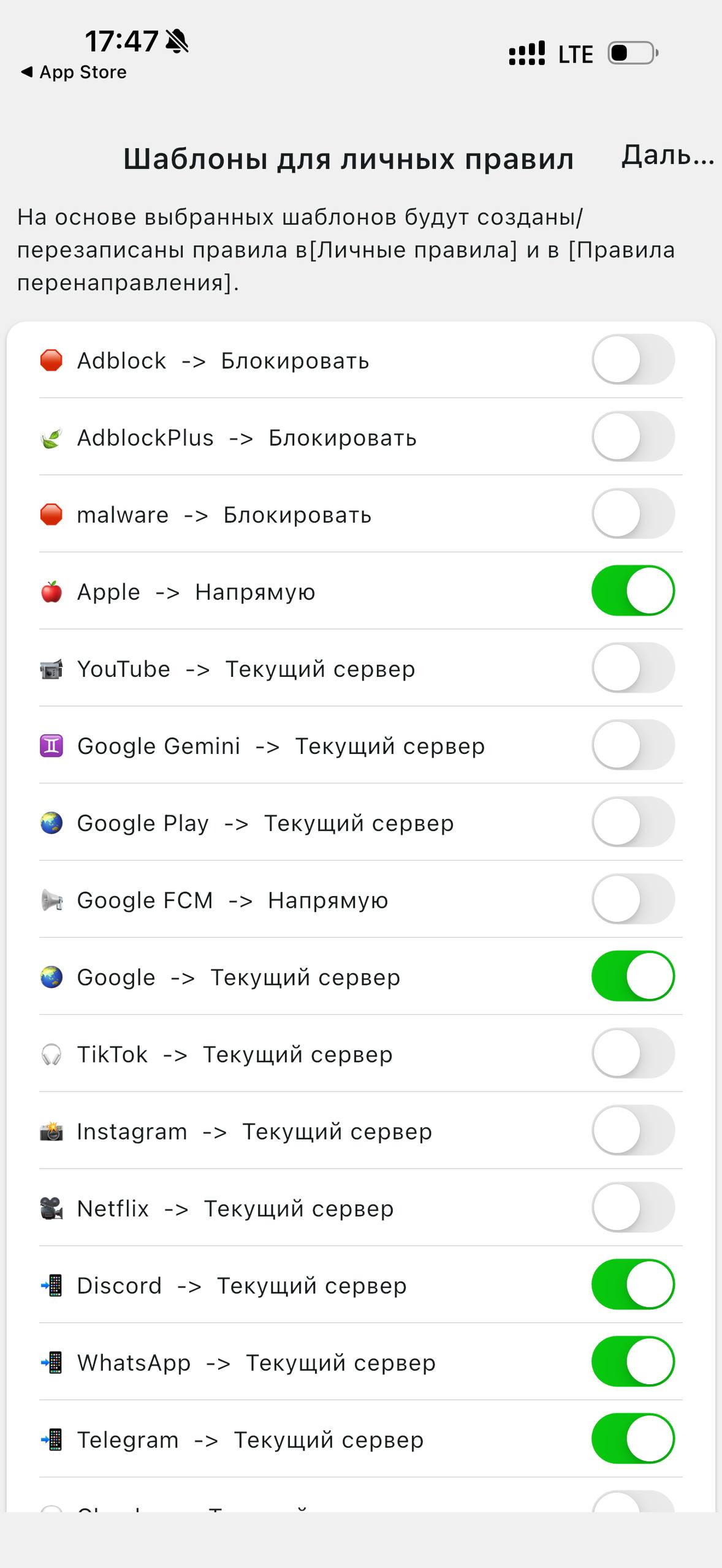
- На экране «Шаблоны для личных правил» включите ползунки у нужных сервисов: например, YouTube, Google, Telegram, WhatsApp или Discord. Зелёный ползунок означает, что правило включено.
- Смотрите на подпись после названия. «Текущий сервер» направляет этот сервис через ваш VPN. «Напрямую» отправляет его без VPN, например Apple на фото. «Блокировать» запрещает доступ.
- Так можно направлять определённые сервисы через VPN, а для остальных использовать прямое подключение по правилам. Сам VPN при этом можно оставлять включённым.
- После выбора нажмите «Далее» справа вверху. Ниже на главном экране мы выберем режим «Правила».
Выключенный ползунок не означает «всегда без VPN»: такой сервис будет обрабатываться остальными правилами. Его маршрут зависит от общей настройки Karing.
 Увеличить
Шаг 6 из 16
Оставьте режим новичка
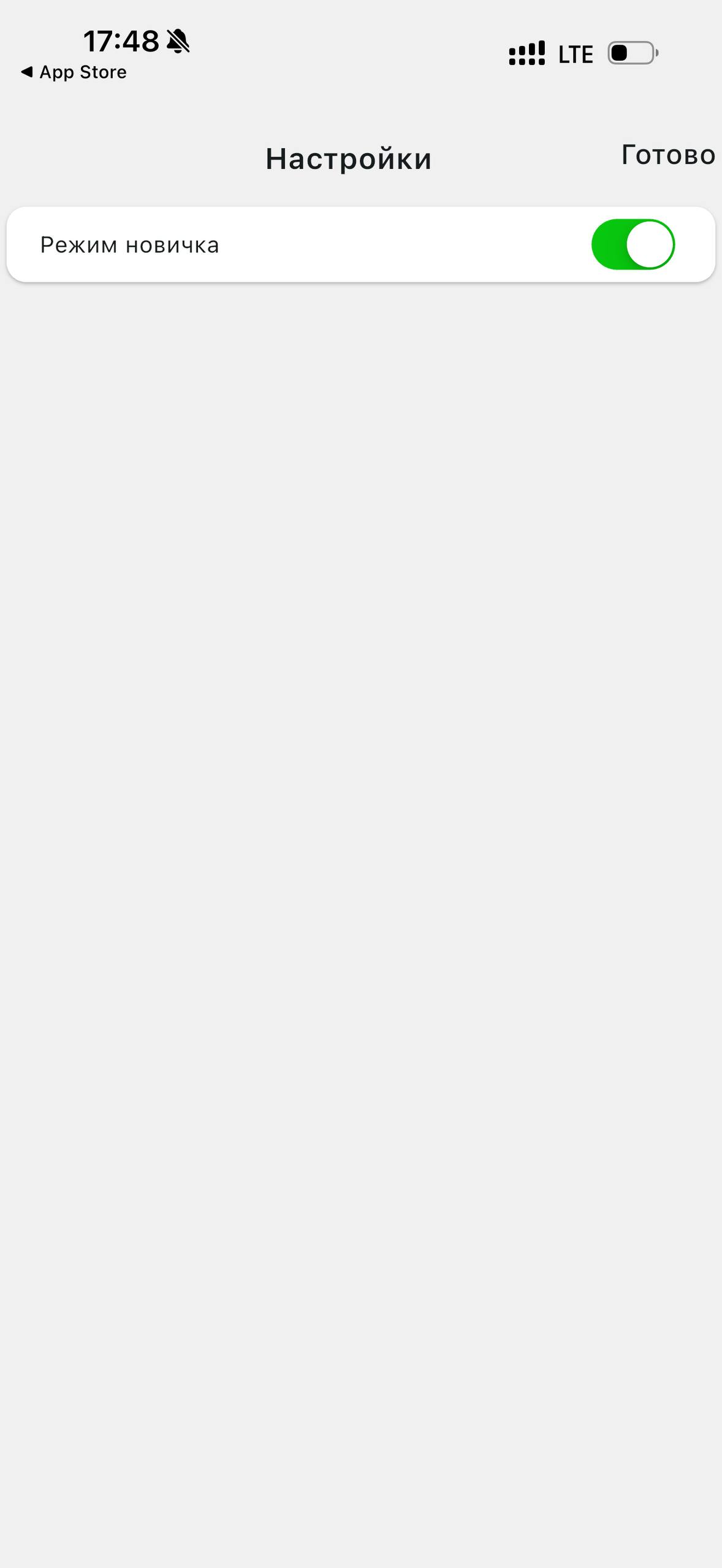
- На экране «Настройки» оставьте «Режим новичка» включённым: ползунок должен быть зелёным.
- Нажмите «Готово» в правом верхнем углу. Откроется главная страница Karing.
 Увеличить
Шаг 7 из 16
Добавьте профиль
- Подготовьте свой QR-код: на сайте IT.VELTA откройте «Мой VPN». Если профиля ещё нет, выберите «iPhone / iPad» и нажмите «Получить VPN».
- У уже созданного профиля нажмите «Подключение». Оставьте страницу с вашим QR открытой на компьютере или другом экране.
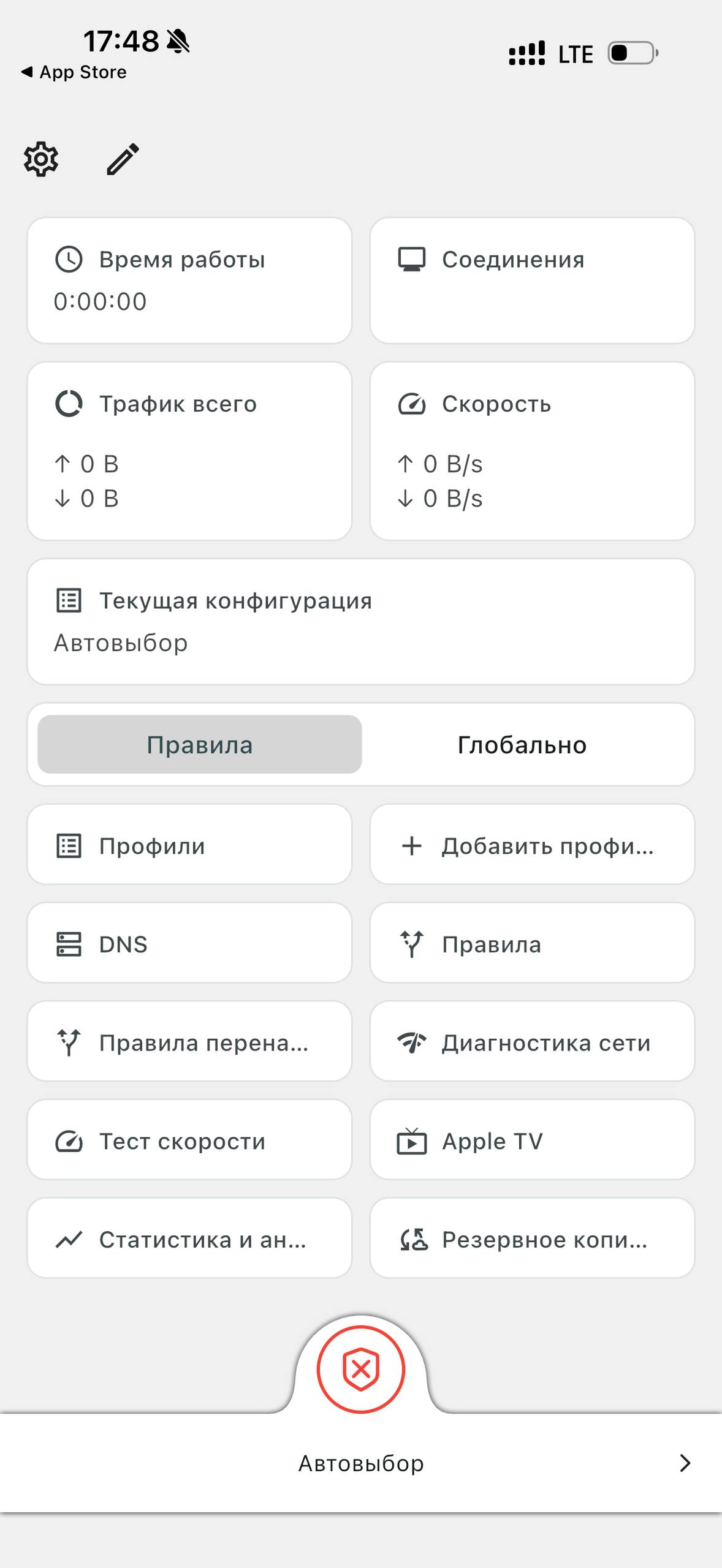
- На iPhone вернитесь в Karing. На главной странице нажмите «+ Добавить профиль» (на фото кнопка справа, под переключателем «Правила / Глобально»).
Не сканируйте QR из чужих инструкций. Используйте только свой код из личного кабинета. Повторно создавать VPN не нужно.
 Увеличить
Шаг 8 из 16
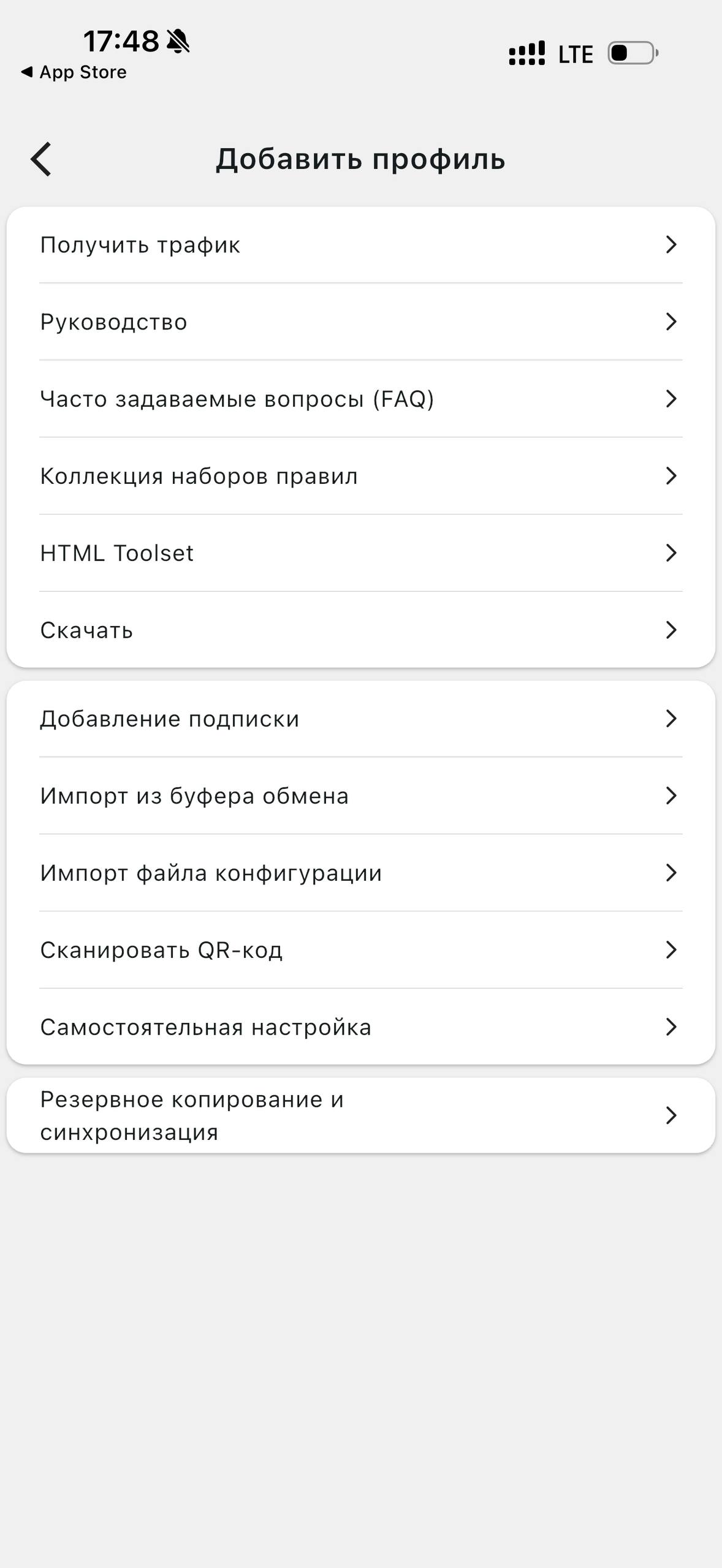
Нажмите «Сканировать QR-код»
- Откроется страница «Добавить профиль».
- Во втором блоке нажмите «Сканировать QR-код». Это строка под «Импорт файла конфигурации».
- Не выбирайте «Получить трафик»: ваш личный доступ уже выдан на сайте IT.VELTA.
 Увеличить
Шаг 9 из 16
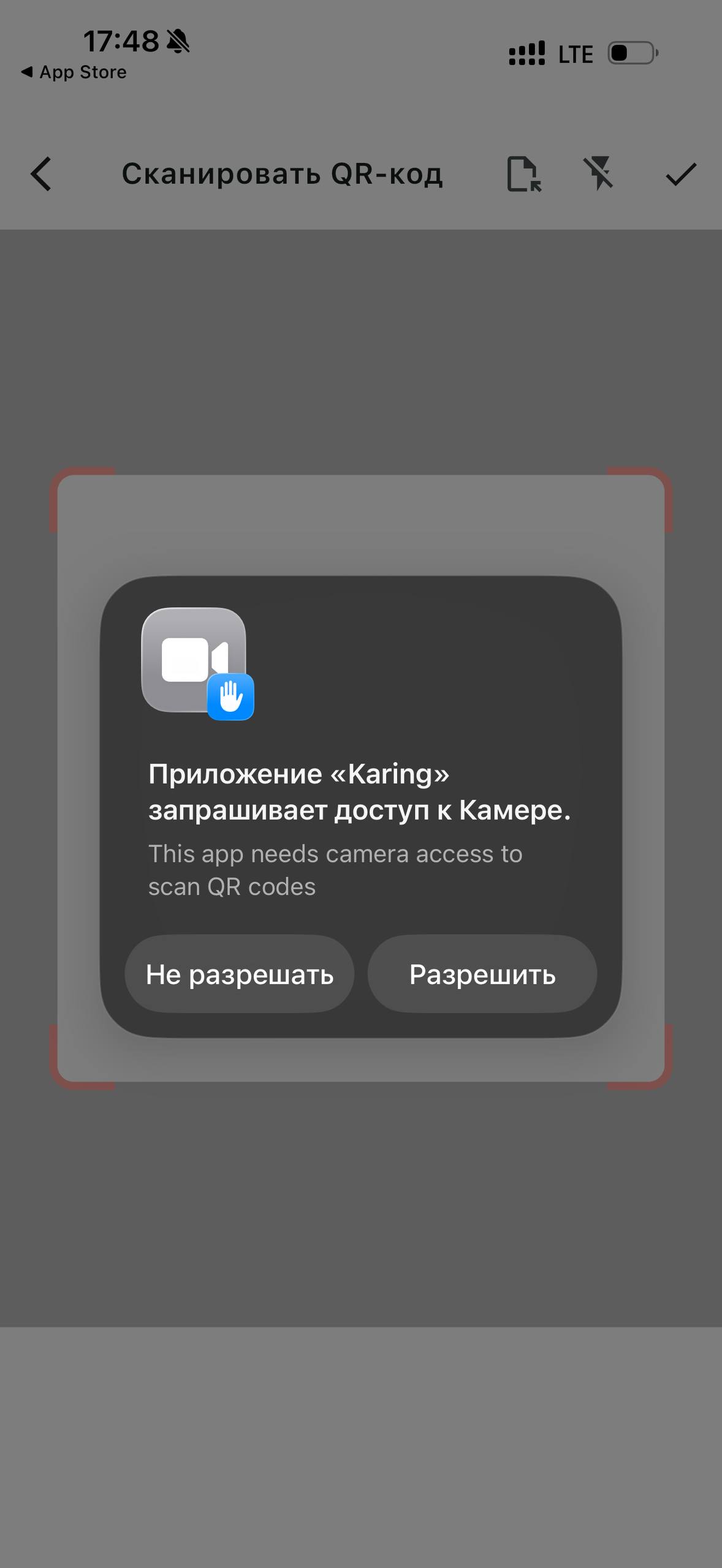
Разрешите камеру и считайте QR
- Если iPhone спросит о доступе к камере, нажмите «Разрешить» справа. Если запроса нет, переходите к сканированию.
- Наведите камеру на свой QR-код на другом экране. Весь квадрат QR должен попасть в рамку.
- Дождитесь распознавания: появится ссылка подключения. Если сканер остаётся открытым, нажмите галочку в правом верхнем углу.
Если сайт открыт на этом же iPhone, переключите способ добавления на «Только iPhone»: там показан импорт своей ссылки без камеры.
 Увеличить
Шаг 10 из 16
Сохраните добавленный профиль
- Если открылось окно «Добавление подписки», ссылка уже должна быть заполнена. Не стирайте её и не переписывайте вручную.
- В поле «Примечание» напишите VELTA. Остальные поля менять не нужно.
- Нажмите галочку в правом верхнем углу экрана. Нужна именно верхняя галочка, а не кнопка на клавиатуре.
- Дождитесь сохранения. Если вы остались в меню добавления или списке профилей, нажимайте стрелку «Назад» слева вверху, пока не вернётесь на главную страницу Karing.
Если приложение сразу сообщило об успешном импорте, профиль уже сохранён. Просто вернитесь на главную. Скриншот поля со ссылкой здесь не публикуется: в нём находится личный ключ VPN.
Шаг 11 из 16
На главной нажмите «Автовыбор»
- На главной странице найдите в самом низу широкую строку «Автовыбор» со стрелкой справа, под круглой кнопкой со щитом.
- Нажмите на эту нижнюю строку. Откроется «Выбор сервера».
Если вместо «Автовыбор» уже стоит другое название, нажмите на него в том же месте.
Увеличить
Шаг 12 из 16
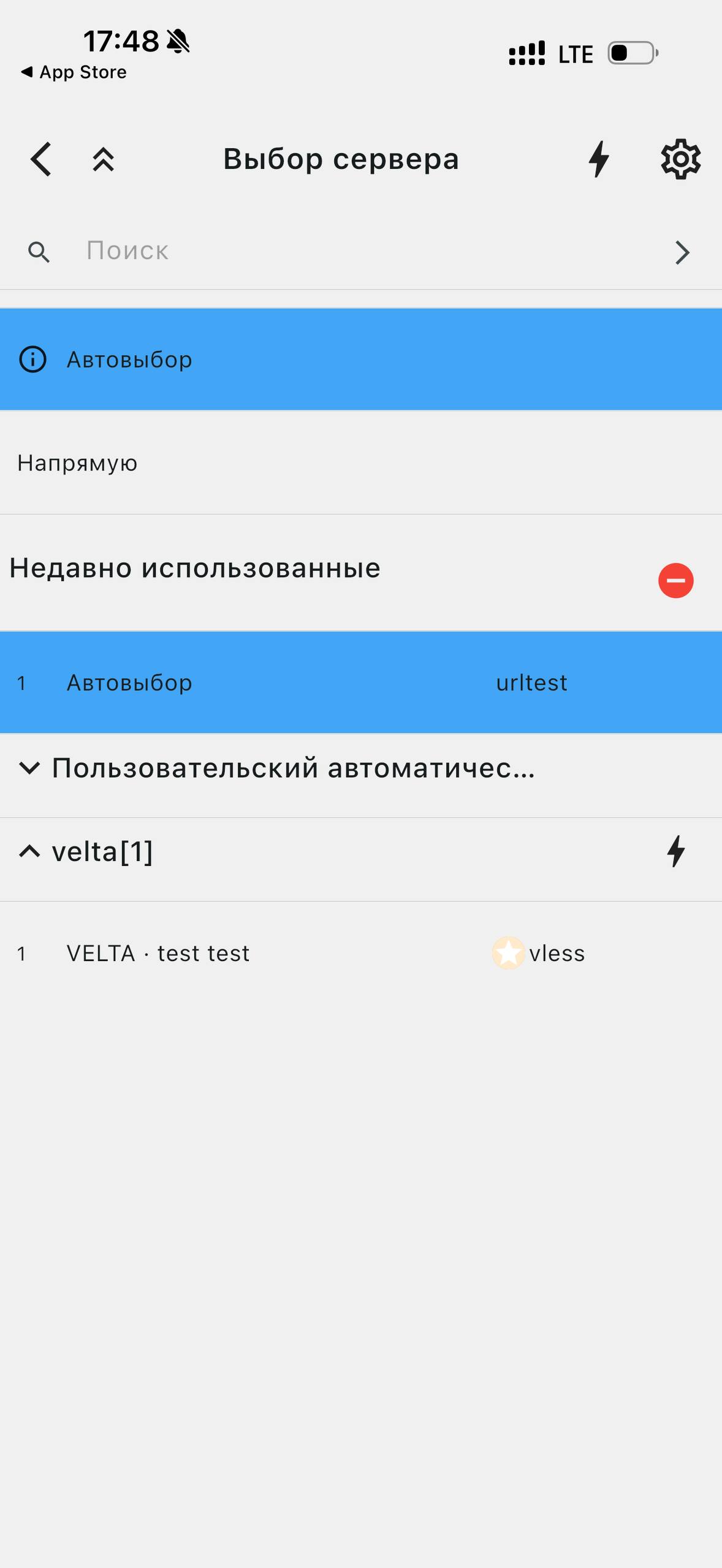
Выберите именно свой профиль
- На странице «Выбор сервера» найдите группу VELTA или velta. Если она свёрнута, нажмите стрелку слева от её названия.
- Внутри группы нажмите строку «VELTA · ваше имя». На фото пример «VELTA · test test»; у вас будет имя получателя вашего профиля.
- Не выбирайте «Напрямую» или «Автовыбор». Для этой настройки нужен именно добавленный личный профиль.
- Если приложение не вернулось на главную автоматически, нажмите стрелку «Назад» в левом верхнем углу. Внизу главной теперь должно быть название выбранного профиля.
 Увеличить
Шаг 13 из 16
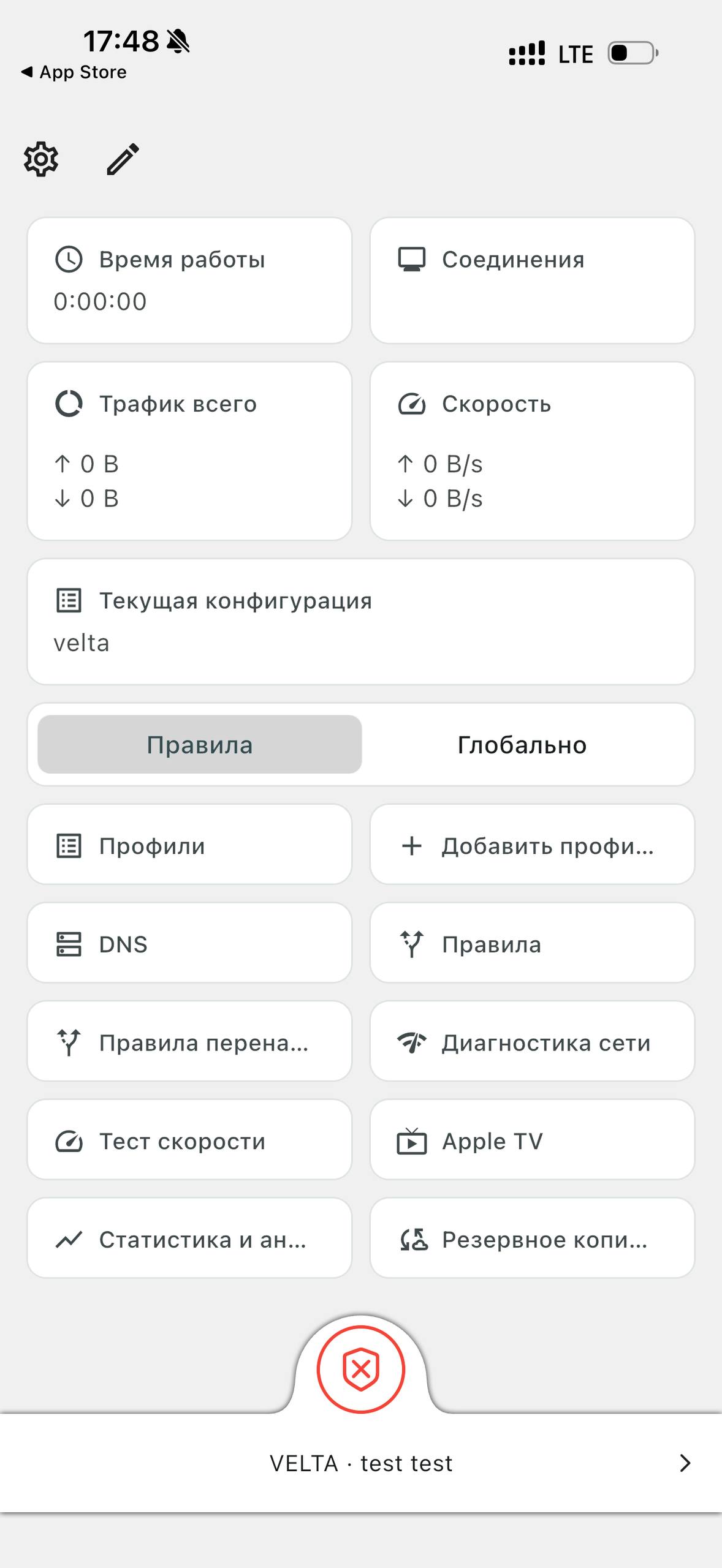
Выберите режим и включите VPN
- На главной странице найдите переключатель «Правила / Глобально» под «Текущая конфигурация».
- «Правила» позволяет направлять определённые сервисы через VPN, а другие напрямую, согласно настроенным правилам. Выберите этот режим для повседневного использования: VPN можно не выключать каждый раз при переходе между сервисами.
- «Глобально» направляет весь трафик, который проходит через Karing, через выбранный VPN-сервер. Используйте его, когда нужно отправить через VPN весь этот трафик, а не разделять по сервисам.
- Убедитесь, что внизу выбран ваш VELTA. Выключите другие VPN-приложения и нажмите круглую красную кнопку со щитом внизу по центру.
Ползунки из шага с сервисами работают в режиме «Правила». В режиме «Глобально» разделение по этим сервисам не применяется.
 Увеличить
Шаг 14 из 16
Разрешите добавление VPN
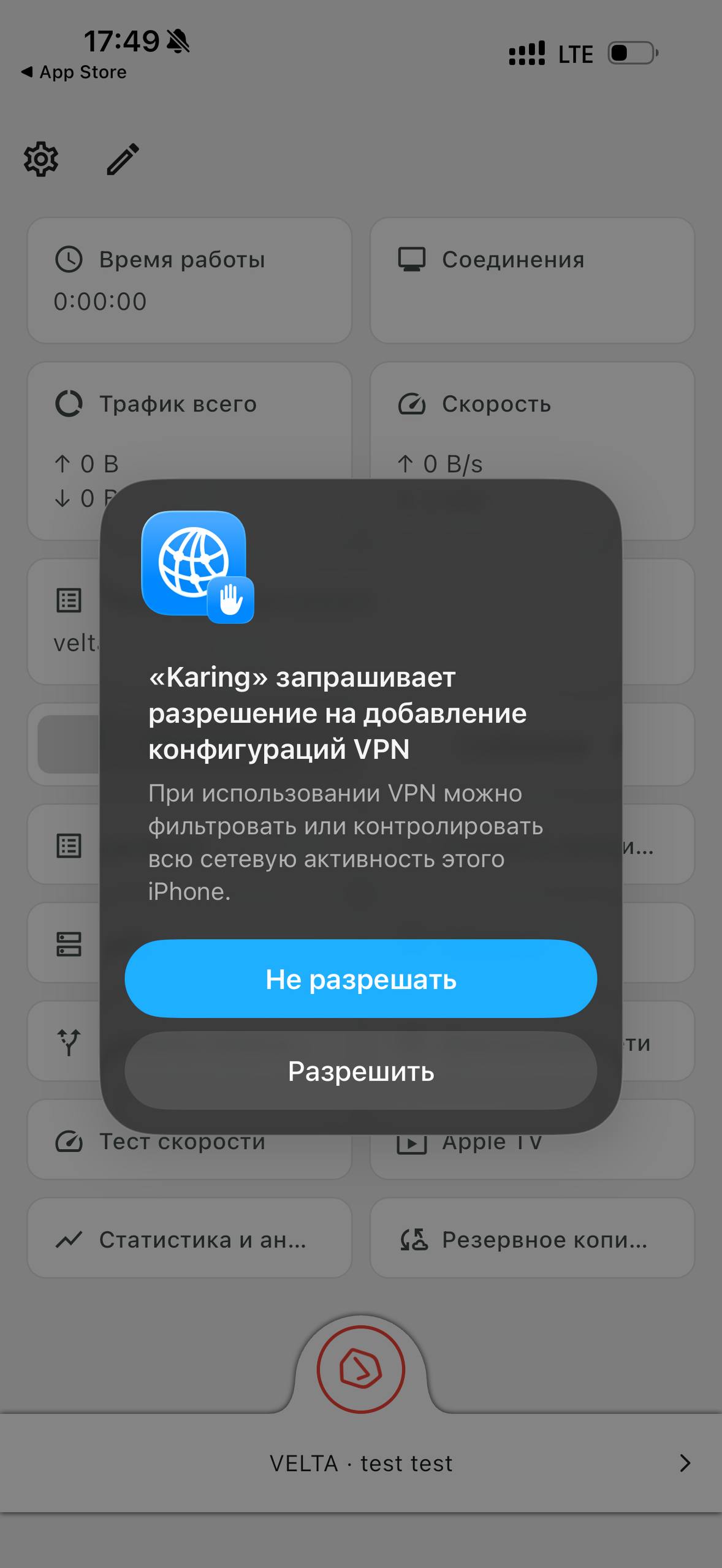
- При первом подключении iPhone покажет запрос: «Karing запрашивает разрешение на добавление конфигураций VPN».
- Нажмите нижнюю кнопку «Разрешить». На фото большая синяя кнопка выше называется «Не разрешать»: её нажимать не нужно.
Если вы уже давали это разрешение, окно может не появиться. Переходите к проверке подключения.
 Увеличить
Шаг 15 из 16
Подтвердите действие на iPhone
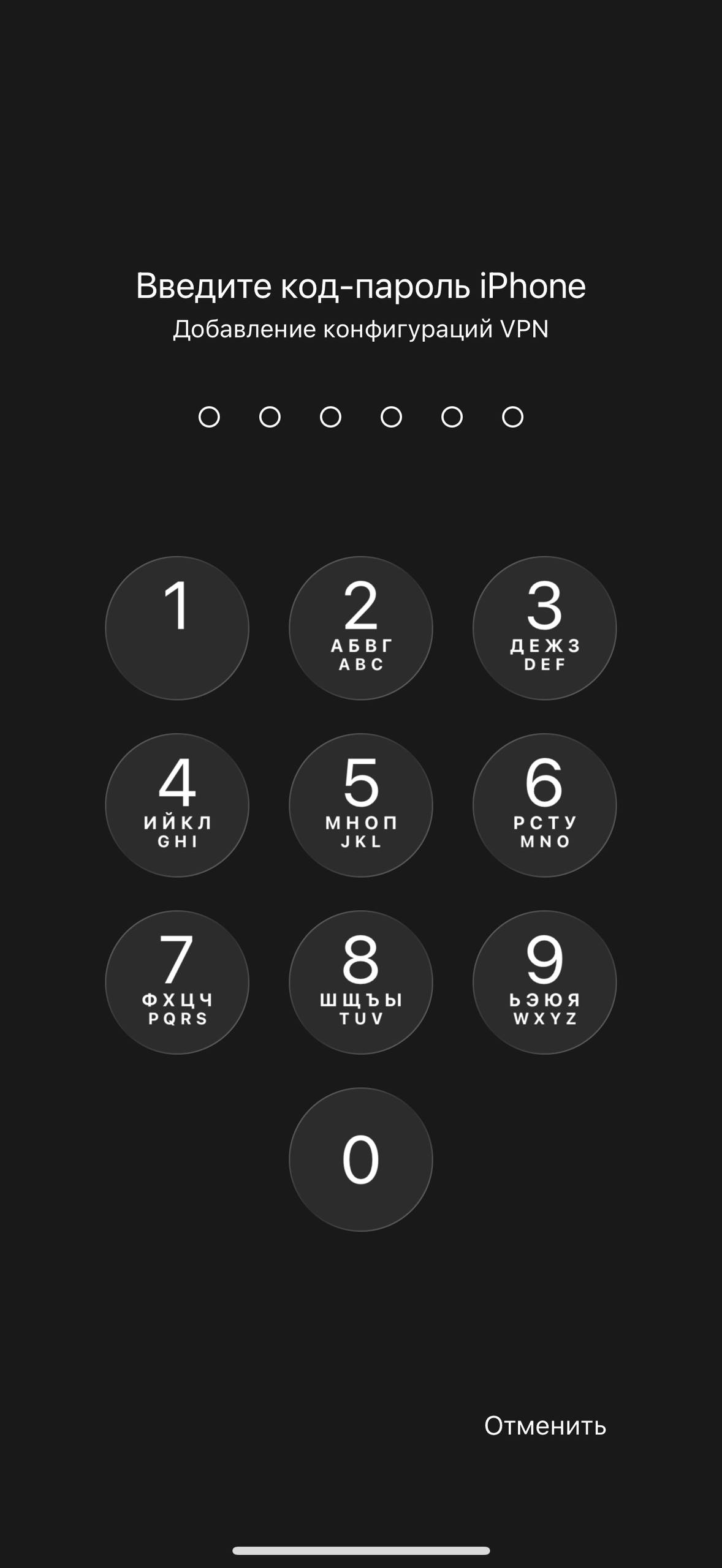
- Если iOS попросит код-пароль iPhone, введите тот код, которым вы обычно разблокируете свой телефон.
- Это не пароль от сайта IT.VELTA и не от Apple ID. Вводите его только в системном окне iPhone, как на фото. На сайте вводить или кому-либо отправлять этот код не нужно.
- После подтверждения вернитесь в Karing, если приложение не открылось само. Если щит ещё красный, нажмите его ещё раз и дождитесь подключения.
 Увеличить
Шаг 16 из 16
Проверьте: всё работает
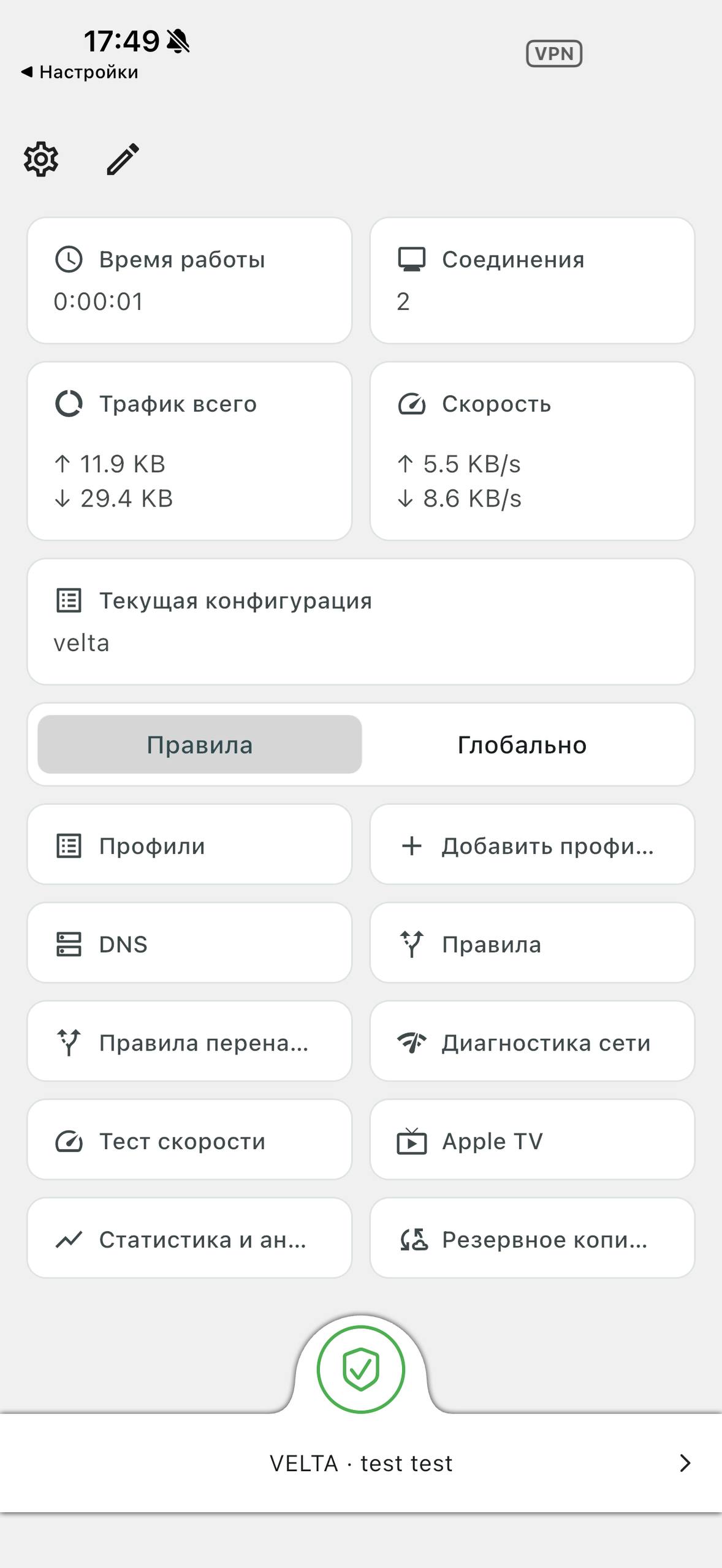
- Щит внизу должен стать зелёным с галочкой. Начнёт идти «Время работы», а после открытия сайтов появятся значения трафика.
- Откройте в Safari сайт, для которого нужен VPN, и проверьте нужный сервис, например Telegram. Сам по себе зелёный щит ещё не подтверждает, что все сайты доступны.
- Если всё открывается, настройка закончена. Можно свернуть Karing: подключение продолжит работать. В режиме «Правила» сервисы будут использовать выбранные вами маршруты.
- Чтобы полностью выключить VPN, вернитесь в Karing и снова нажмите на зелёный щит. Для следующего подключения достаточно нажать на него ещё раз: повторно сканировать QR не требуется.
 Увеличить
Если подключение не получилось
- Проверьте интернет с выключенным VPN и выключите остальные VPN-приложения.
- В Karing внизу должен быть выбран ваш профиль VELTA. Старые тестовые Hysteria и другие профили из прежних проверок выбирать не нужно.
- Если не открывается отдельный сервис, временно выберите «Глобально» и проверьте снова. Если так работает, проверьте правило этого сервиса.
- При таймауте откройте «Диагностика сети», проверьте example.com и отправьте администратору результат, указав Wi-Fi или мобильный интернет. Не отправляйте свой QR, ссылку VPN или код разблокировки iPhone.
На фото показан пример настройки. Название вашего профиля будет отличаться; расположение кнопок может немного меняться в новых версиях Karing. Способы импорта и режимы описаны также в документации Karing и описании главного экрана.